Trilium Notes: persönliche Knowledge-Base und Notion-Alternative

Notizen-Apps gibt es wie Sand am Meer – und ich habe im Laufe der Zeit einige davon ausprobiert. Angefangen bei OneNote, später dann zu Notion gewechselt, und inzwischen bin ich bei Trilium Notes hängen geblieben.
Ich nutze Trilium inzwischen täglich für klassische Notizen, To-Do-Listen, Haushaltsplanung, aber auch für die Dokumentation meiner Server, IP-Adressen und Projekte. Im Prinzip ist es für mich eine zentrale Anlaufstelle für alles, was ich mir merken oder organisieren möchte.
In dieses Post zeige ich euch, wie ihr euch selbst Trilium Notes installieren könnt.
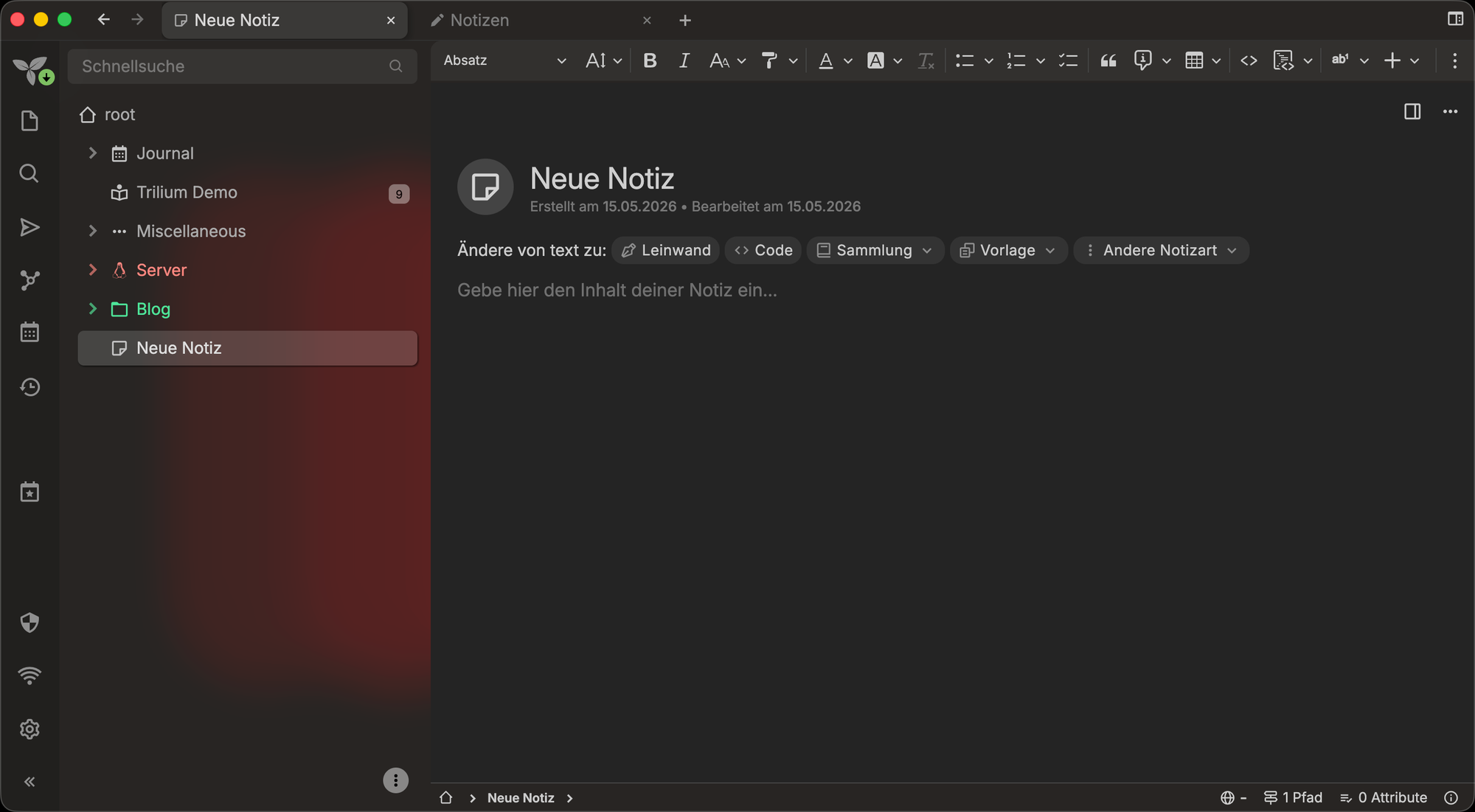
Trilium Notes MacOS-App
Voraussetzungen:
- Docker-Compose
- RAM: ca. 500 MB empfohlen, läuft auch mit weniger
Die Installation gestaltet sich wirklich einfach: Im untenstehenden Compose-File müssen lediglich zwei Punkte angepasst werden. Der Port kann auf einen beliebigen Port geändert werden, über den ihr Trilium erreichen wollt. Wo die Daten auf dem Docker-Host abgespeichert werden, bestimmt ihr, indem ihr den Pfad in der Variable "TRILIUM_DATA_DIR" abändert.
services:
  trilium:
    image: triliumnext/trilium:latest
    restart: unless-stopped
    environment:
      - TRILIUM_DATA_DIR=/home/node/trilium-data
    ports:
      - 8080:8080
    volumes:
      - ${TRILIUM_DATA_DIR:-~/trilium-data}:/home/node/trilium-data
      - /etc/timezone:/etc/timezone:Europe/Berlin
      - /etc/localtime:/etc/localtime:Europe/Berlin
networks: {}
compose.yaml
Nach dem Anpassen und Speichern des Compose-Files unter dem Namen compose.yaml könnt ihr den Docker-Container starten. Navigiert dazu in der Kommandozeile in das Verzeichnis, in dem das Compose-File liegt, und führt folgenden Befehl aus:
docker compose up -dDamit wird Trilium Notes als Container im Hintergrund gestartet und ist über die eingestellte Domain bzw. den Port erreichbar.
Von Trilium Notes gibt es sogar Mobile-Apps sowie eine Windows-, Linux-, und MacOS-Anwendung, die man mit seinem Server verbinden und synchronisieren kann.
 TriliumNext