Transmute: Der ultimative selfhosted File- und Youtube-Converter
Seit kurzer Zeit läuft auf meinem Home-Server das super-nützliche Tool Transmute. Wie oft war ich in der Vergangenheit schon auf Online-File-Converter angewiesen, um beispielsweise .webp-Bilder ins .png Dateiformat umzuwandeln? Unzählige Male! Doch hierfür gibt es auch eine Open-Source-Anwendung die bei euch ganz einfach in einem Docker-Container zum Laufen gebracht werden kann:
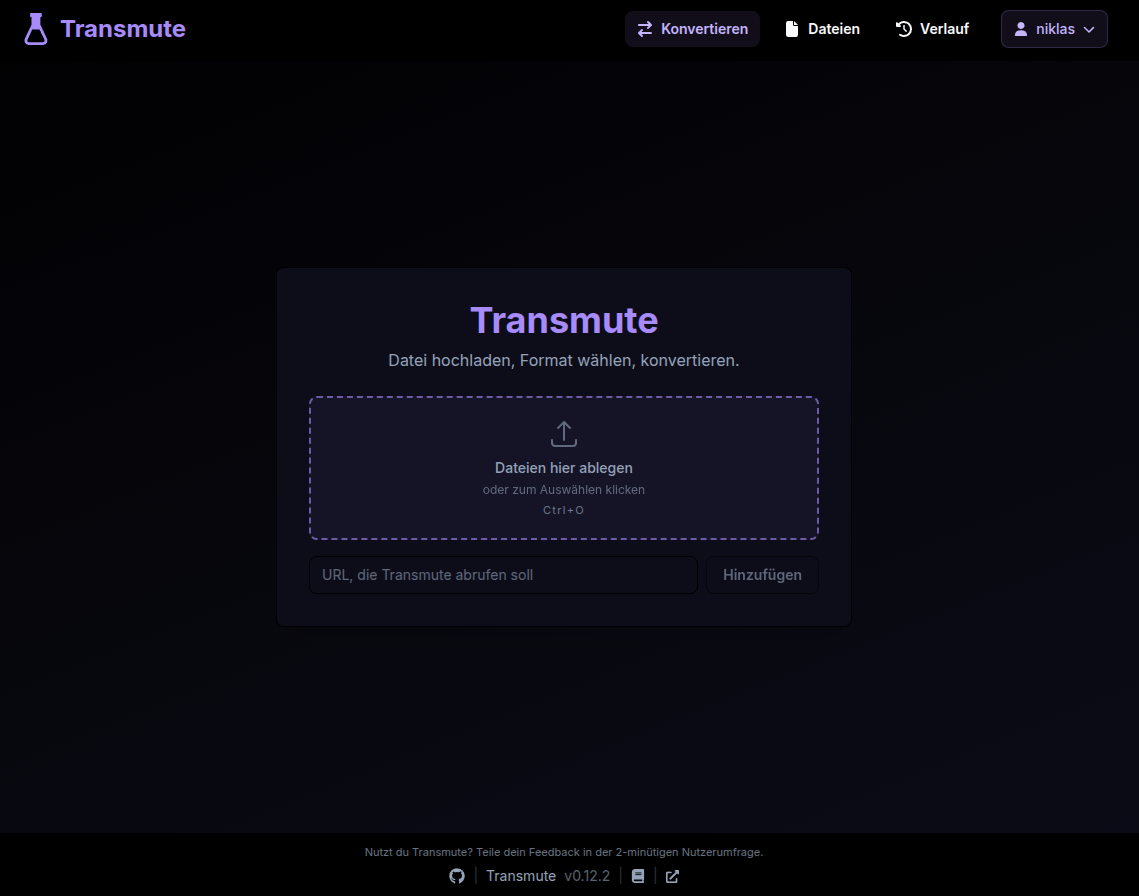
Transmute ist ein selbstgehosteter Datei- und Youtube-Converter, der komplett im eigenen Netzwerk läuft. Dadurch ergibt sich der entscheidende Vorteil, dass keine Dateien auf fremde Drittanbieterserver geladen werden und man keinen Einschränkungen in Form von Upload-Limits gegenübersteht. Und natürlich ist die Oberfläche komplett frei von nervigen Werbebannern.
An Dateiformaten, die für die Umwandlung zur Verfügung stehen, sind nahezu keine Grenzen gesetzt. Ein besonderes Highlight ist für mich, dass sogar Apple-typische Formate wie .heic unterstützt werden. Für die Konvertierung im Hintergrund setzt Transmute auf bekannte und zuverlässige Technologien wie ffmpeg.
Screenshots:
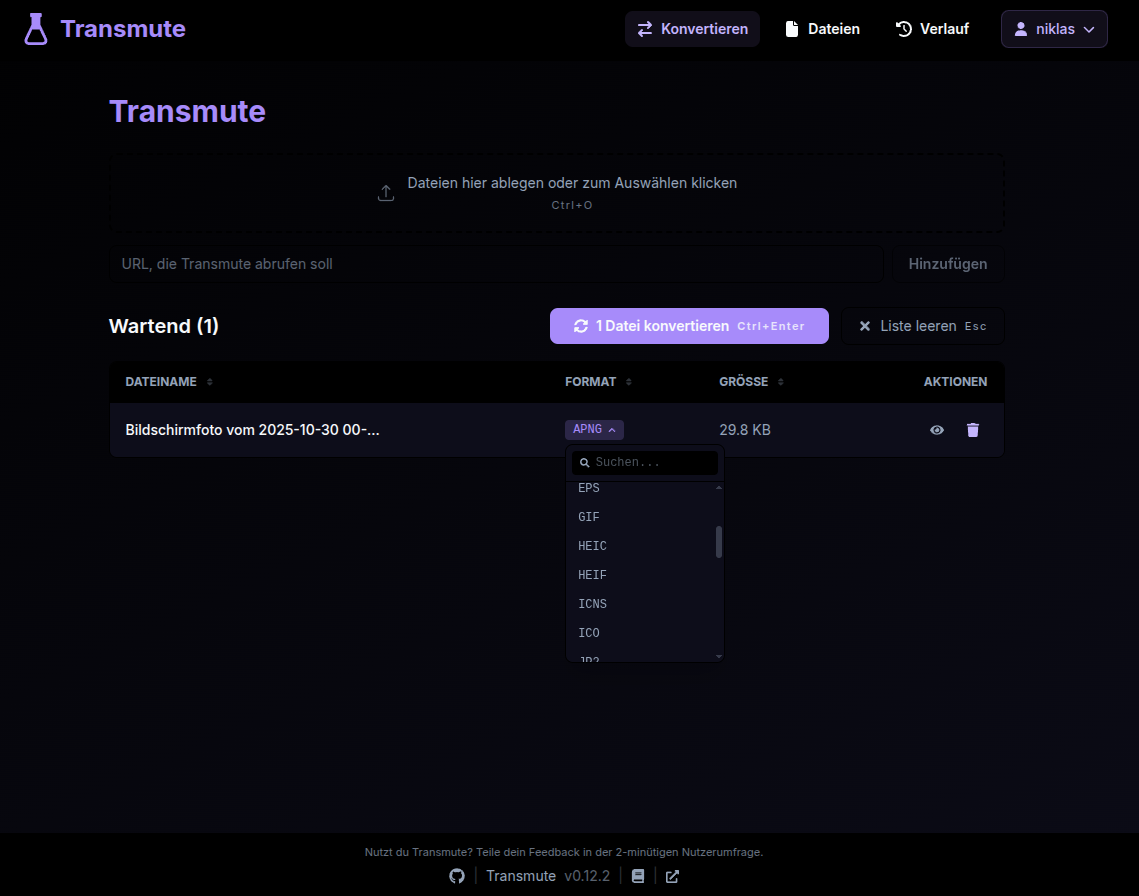
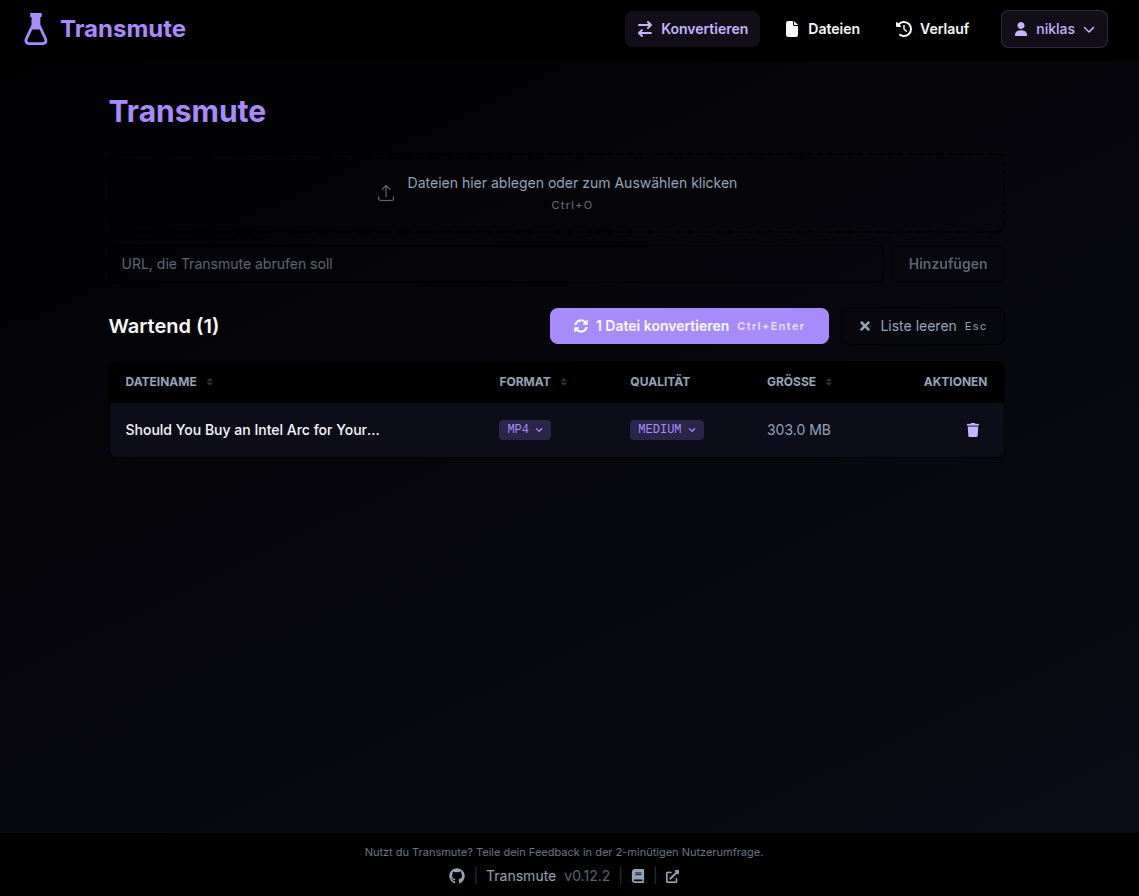
Voraussetzungen:
- Docker-Compose
- CPU: 2-4 Cores (Je nachdem ob viele Videos umgewandelt werden)
- Ausreichend Speicherplatz für zwischengespeicherte Dateien
Installation:
Die Installation von Transmute ist wirklich simpel. In dem untenstehenden Compose-File muss lediglich der Port angepasst werden, unter dem die Anwendung später mal erreicht werden soll.
Bei Bedarf könnt ihr auch den Bind-Mount auf einen anderen Speicherpfad anpassen. Aktuell werden alle Dateien in einem Unterordner des Verzeichnisses gespeichert, in dem das Compose-File liegt.
services:
  transmute:
    image: ghcr.io/transmute-app/transmute:latest
    container_name: transmute
    restart: unless-stopped
    ports:
      - 3313:3313
    volumes:
      - ./transmute_data:/app/data
    healthcheck:
      test:
        - CMD
        - wget
        - -q
        - -O
        - /dev/null
        - --tries=1
        - http://localhost:3313/api/health/ready
      interval: 30s
      timeout: 10s
      retries: 3
      start_period: 40s
compose.yaml
Nach dem Anpassen und Speichern des Compose-Files unter dem Namen compose.yaml könnt ihr den Docker-Stack starten. Navigiert dazu in der Kommandozeile in das Verzeichnis, in dem das Compose-File liegt, und führt folgenden Befehl aus:
docker compose up -dDamit wird Transmute als Container im Hintergrund gestartet und ist über den angegebenen Port erreichbar.
 transmute-app